La gestion des couleurs pour les débutants
Je vais essayer ici d’expliquer ce qu’est la gestion des couleurs, à quoi ça sert, et comment ça fonctionne. Je le ferai dans l’environnement Darktable1.
Je découperai ces explications en plusieurs étapes correspondant aux étapes qui vont de la prise de vue jusqu’à l’impression.
À quoi ça sert ?
La gestion des couleurs permet de maîtriser une représentation des couleurs cohérente tout au long du parcours d’une photo, depuis l’instant où vous appuyez sur le déclencheur jusqu’à sa publication, et ce, quel que soit le support de publication.
La gestion des couleurs est une norme ouverte de l’ICC2 qui s’adresse à toutes les images créées numériquement : photos, vidéos, infographie, dessin, etc. Ce qu’on appelle communément « gestion des couleurs » ne s’applique qu’en photo numérique. Bien sûr il est possible en argentique d’agir sur le rendu des couleurs des photos, mais les moyens sont autres.
Prise de vue
L’appareil photo
Que la photo soit prise avec un téléphone, une action-Cam, un compact, un reflex, un hybride, ou autre chose, le processus est toujours le même. Un dispositif optique (un objectif en français), forme une image sur un capteur. Ce capteur découpe l’image selon une matrice de millions de photosites. Chaque photosite, contient une information chiffrée représentant la quantité de lumière reçue.
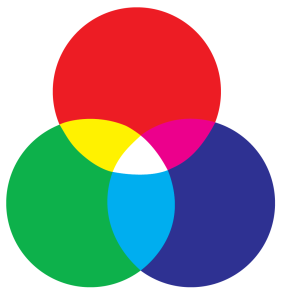
Jusqu’à maintenant on n’a pas parlé de couleurs et pour cause, le capteur est insensible à la couleur. Il n’est sensible qu’à la quantité de lumière. Pour capter l’information colorée, on filtre la lumière de chaque photosite afin de mesurer l’intensité lumineuse d’une seule couleur. On utilise trois couleurs pour représenter l’ensemble du spectre visible, le rouge, le vert et le bleu. Pourquoi trois couleurs et pourquoi celles-là ? Parce que cela correspond à la physiologie de nos yeux3,4. Puisque chaque photosite ne mesure qu’une seule couleur, il faudra, plus tard, dans le traitement de l’image, reconstituer les deux couleurs manquantes de chaque photosite en s’appuyant sur ses voisins. On appelle cette opération le dématriçage5. Les photosites deviennent des pixels, chacun ayant désormais trois valeurs numériques correspondant aux trois couleurs primaires.
Les pixels sont capables de mesurer des valeurs très importantes qui dépassent les capacités des moyens de visualisation qui seront utilisés par la suite. Il faut donc limiter ces valeurs. Pour cela, l’ICC a défini des espaces colorimétriques qui restreignent les couleurs à une partie seulement du spectre visible. Un des plus connus est le sRGB6 qui est en fait le plus petit commun dénominateur de ce que sont capables de représenter les écrans classiques. D’autres existent : Adobe RGB 19987, REC 709, REC 2020, DCP P3, Prophoto… Ces espaces colorimétriques sont enregistrés dans des fichiers .icc8.
Les fichiers photos
JPEG
L’appareil produit directement un fichier dématricé, dans lequel les couleurs sont limitées à un espace colorimétrique, et où la luminosité, le contraste, la netteté, le mappage des tonalités sont ajustés selon une « recette » propre à chaque constructeur. Dans ce fichier, les valeurs de couleurs sont réduites à 8 bits9 et fortement compressées grâce à un algorithme de compression avec perte10. Ce sont les fichiers JPEG11. Ces fichiers sont très pratiques puisqu’ils sont déjà traités dans l’appareil et sont donc directement utilisables. Toutefois, parce qu’ils sont traités et que tout est fait pour réduire leur taille, on perd toute faculté d’ajustement. On est donc tributaire de ce que le constructeur a choisi pour le rendu de nos photos.
RAW
Pour s’affranchir de ces limites, les constructeurs nous offrent la possibilité d’enregistrer des fichiers qui n’ont subi aucun traitement, les fichiers RAW12. Ils contiennent les données brutes du capteur : pas de dématriçage, pas de limitation à un espace colorimétrique, pas de mappage de tonalités, aucune correction.
Il faudra donc faire le travail qui est fait dans le boîtier, dans un logiciel externe. C’est ce que l’on appelle le post-traitement.
Post-traitement
On s’intéresse maintenant uniquement aux fichiers RAW.
Comme on vient de le dire, le traitement se fait en dehors de l’appareil, donc avec un ordinateur et un logiciel de post-traitement : Darktable. Cet ordinateur est équipé d’un écran pour afficher la photo et voir l’effet des modifications qu’on lui applique.
Comme toute chose, les écrans ne sont pas parfaits. En particulier, ils sont plus ou moins capables d’afficher correctement les couleurs.
-
Ils sont incapables d’afficher l’intégralité des couleurs visibles.
-
Ils sont incapables d’afficher les écarts de luminosité existants dans la nature.
-
Même s’ils sont capables d’afficher une part importante des couleurs visibles, ils vont plus ou moins les déformer, les décaler, un peu, surtout dans les ombres ou les hautes lumières.
-
Ils peuvent avoir un réglage de balance des blancs13 défectueux.
Ou tout ça simultanément !
Or, pour ajuster nos fichiers RAW ou les améliorer, il ne faut pas que les défauts de l’écran viennent interférer avec nos réglages. Supposons par exemple, que notre écran augmente la couleur rouge dans les hautes lumières. Si rien ne vient compenser cela, nous allons manuellement corriger cette dominante rouge et quand nous allons regarder notre photo sur un écran correct, notre photo aura une dominante cyan (la couleur opposée au rouge14) dans les hautes lumières.
Il faut donc que la partie du système ou juste le logiciel qui affiche les données compense automatiquement les dérives de l’écran.
Pour commencer, il faut mesurer ces dérives. On parle couramment de calibration de l’écran. Cela se fait avec une sonde (colorimètre) et le logiciel associé. Le résultat est de nouveau enregistré dans un fichier .icc15.
Ce fichier peut être utilisé de deux façons.
-
Soit on l’installe directement dans le système16, comme cela il s’appliquera à tout ce qui est affiché, quel que soit le logiciel utilisé.
-
Soit on l’utilise uniquement dans Darktable. Dans ce cas, il faut d’abord installer le fichier au bon endroit17.
Dans tous les cas, il faut expliquer à Darktable ce qu’il doit faire. Cela se passe dans la vue Table lumineuse. En bas à droite de la zone centrale, une icône  donne accès aux réglages des profils d’écrans. Si on a installé le profil que l’on vient de créer dans le système, il faut conserver la mention Système, sinon il faut sélectionner le profil qu’on aura précédemment copié au bon endroit.
Maintenant on peut ajuster, améliorer, retoucher nos fichiers RAW en jugeant sur notre écran le rendu sans crainte de faire d’erreur.
Publication
Nous avons fait une prise de vue, traité le fichier RAW, maintenant il faut publier la photo, car sans publication, la photo n’existe pas. Il existe uniquement un fichier RAW et des instructions de traitement pour ce fichier dans la base de données de Darktable. Voir cette photo ne sera possible qu’avec Darktable, c’est assez restrictif !
La publication consiste à produire un fichier dans lequel la photo est enregistrée dans un fichier image (JPEG, PNG18, TIFF19…) avec tous les traitements appliqués, mais surtout, dans lequel on applique à la photo un espace colorimétrique normalisé pour pouvoir être affichée ou imprimée par n’importe qui. Bien sûr, la référence de cet espace colorimétrique est inscrite dans les métadonnées du fichier.
Sans cela, la visionneuse ou l’imprimante seraient incapables d’afficher correctement la photo, ne disposant pas des points de référence pour l’afficher.
Cette opération se fait dans le module Exporter. Dans ce module, outre l’emplacement d’exportation, le type du fichier et les dimensions, vous devez préciser la référence de l’espace colorimétrique que vous souhaitez voir appliqué à la photo.
La publication pourra être de deux natures : soit ce sera un fichier visible sur un écran, soit la photo sera imprimée.
Écran
Pour un usage sur écran, une fois la photo exportée, le travail est terminé. Si vous avez calibré votre écran et installé le profil dans le système (voir plus haut Post-traitement), votre photo affichée avec une visionneuse ou un navigateur apparaîtra exactement comme vous l’avez vue dans Darktable.
Si vous la diffusez, vous ne maîtrisez pas la configuration des écrans qui vont l’afficher. Il est donc raisonnable, lors de l’exportation, d’utiliser l’espace colorimétrique « de base » que tous les constructeurs devraient respecter : le sRGB.
Impression
Pour imprimer la photo, c’est la même chose, mais il existe une multitude de papiers : mats, lustrés, brillants, plus ou moins colorés… Ici aussi un profil va venir compenser les différences induites par le papier afin que votre photo, une fois imprimée, s’approche le plus possible de ce que vous avez voulu lors du post-traitement.
Concrètement, pour chaque référence de papier, les fabricants proposent des calibrations pour toute une série d’imprimantes Canon, Epson ou Hp. Regardez chez un fabricant de papier, ça se chiffre en centaines de calibrations par référence !
Que vous imprimiez chez vous sur une imprimante, ou que la photo soit envoyée chez un prestataire, vous pouvez utiliser le fichier produit pour l’affichage, donc très probablement, un fichier exporté dans l’espace de couleur sRGB. Néanmoins, pour des usages un peu plus pointus ; pour imprimer des rouges un peu plus saturés ou des verts un peu plus détaillés, vous pourriez avoir besoin d’exporter la photo dans un espace colorimétrique plus grand, communément l’espace Adobe RGB 1998.
-
Si vous imprimez sur une simple imprimante domestique, aucune calibration n’existe. Faites simplement confiance à l’imprimante. Confiez-lui votre fichier exporté pour la visualisation.
-
Si vous imprimez sur une imprimante dite « photo » c’est que vous cherchez un résultat de meilleure qualité, Dans ce cas, ce sera à vous de télécharger le bon profil (fichier
.icc), correspondant au quadruplet imprimante, pilote, encre et papier. Ce profil, vous pourrez l’appliquer, soit dans le pilote de l’imprimante, soit dans la vue Impression de Darktable. Une fois encore, utilisez le fichier déjà exporté pour la visualisation ou un fichier exporté spécialement dans un espace de couleur un peu plus grand (classiquement Adobe RGB 1998), afin d’avoir plus de nuances dans les verts, par exemple. -
Enfin, si vous faites imprimer chez un prestataire, c’est très simple : c’est le prestataire qui se chargera d’appliquer le profil adéquat à votre fichier lors de l’impression, car lui seul connaît ses imprimantes, pilotes, encres et papiers. Vous lui enverrez donc le fichier JPEG ou TIFF exporté en sRGB ou un fichier exporté spécifiquement en Adobe RGB 1998 pour plus de nuances.
Cependant, un problème persiste : comment visualiser avant l’impression, le rendu de votre photo imprimée sur tel ou tel papier ? Pour cela, Darktable dispose d’un module Épreuvage.
(icône  en bas de l’écran de la chambre noire). Si vous avez installé les profils de papier que vous avez téléchargés depuis les sites des fabricants ou qui vous ont été fournis par votre prestataire, il vous sera ainsi possible de visualiser le rendu de votre photo imprimée. Vous pourrez même avec le module Instantanés avoir un aperçu avant/après.
Conclusion
Comme promis, j’ai suivi le parcours complet, depuis la prise de vue jusqu’à l’impression. Je ne m’attendais pas à écrire un document aussi long, mais le sujet est vaste. On en fait pas le tour en quelques lignes.
Certes, les pros et les puristes vont s’étrangler en voyant les raccourcis, omissions et approximations que j’ai écrits, mais j’assume. Mon fil directeur tout au long de ce document a été avant tout d’expliquer le pourquoi plutôt que de présenter les détails d’utilisation et d’implémentation. Il existe une multitude de livres20 tutoriels, sites…, disponibles, tous plus précis que ce que je vous ai raconté. J’en ai cité plusieurs au fil des renvois, ils vous aideront pour la mise en œuvre des principes décrits ici.
J’espère vous avoir aidé. N’hésitez pas à me faire vos remarques, elles me seront bien utiles pour améliorer ce document.
Notes et liens
-
International Color Consortium : https://fr.wikipedia.org/wiki/International_Color_Consortium ↩︎
-
Pour en savoir plus, voir Commission internationale de l’éclairage : observateur standard. : https://fr.wikipedia.org/wiki/Commission_internationale_de_l'éclairage ↩︎
-
Espace de couleur sRGB (sRGB est le nom officiel. En français, on voit souvent la traduction sRVB) : https://fr.wikipedia.org/wiki/SRGB ↩︎
-
Espace de couleur Adobe RGB 1998 : https://fr.wikipedia.org/wiki/Adobe_RGB ↩︎
-
Les fichiers icc sont parfois aussi nommés icm https://fr.wikipedia.org/wiki/Profil_ICC ↩︎
-
- Les pixels des fichiers JPEG sont limités à 8 bits, donc 256 valeurs possibles par couleur, soit 256^3 = 16 777 216 nuances de couleurs.
- Les pixels dun RAW sont encodés dans l’appareil sur 14 bits par couleur (parfois 16). Ils ont donc (en 14 bits), 16 384 valeurs possibles pour mesurer la luminosité de chaque couleur, ce qui donne avec le même calcul 4,3980465111 × 10¹² nuances de couleurs !
-
https://fr.wikipedia.org/wiki/Compression_de_donn%C3%A9es#Compression_avec_pertes ↩︎
-
JPEG, acronyme de Joint Photographic Experts Group : https://fr.wikipedia.org/wiki/Joint_Photographic_Experts_Group ↩︎
-
Fichiers RAW : https://fr.wikipedia.org/wiki/RAW_(format_d%27image) ↩︎
-
Les fichiers
.iccont donc deux usages. Ils peuvent contenir des espaces de couleur ou des profils d’équipements. ↩︎ -
- Installer des fichiers ICC sur Windows et Mac-Os : https://www.canson-infinity.com/fr/faq/ou-placer-le-profil-icc-apres-telechargement
- Installer des fichiers ICC sur Linux. Les différents D.E. proposent des solutions automatisées,
mais pour simplifier je vous propose la solution manuelle.
Copiez votre fichier
.iccou.icmdans le répertoire :~/.local/share/icc/(ou créez le dossier s’il n’existe pas). Pour une installation globale à tout le système, placez-le dans :/usr/share/color/icc/(nécessite les privilèges administrateur).
-
Pour installer des fichiers de calibration ou des espaces de couleur, voir ici : Les fichiers de configuration de darktable https://docs.darktable.fr/fichiers-de-configuration/index.html#fichiers-du-dossier-configuration ↩︎
-
https://fr.wikipedia.org/wiki/Tagged_Image_File_Format. De nombreux fichiers RAW sont établis à partir la norme TIFF. ↩︎
-
J’ai cité beaucoup d’articles, mais pas de livres. En voici un très complet et très pointu : La gestion des couleurs pour les photographes - Jean Delmas - Éditions Eyrolles ↩︎